AdministraciónAutenticación
Configuración SAML 2.0 para Microsoft Entra ID / Azure (Gigantics SP)
Puedes habilitar el método de autenticación SAML Single Sign-On en Gigantics. Se puede configurar desde el archivo de configuración al iniciar o desde los ajustes globales de la aplicación.
Parámetros (Gigantics)
- Entry Point (Login URL) — URL del IdP que inicia el flujo SAML.
- Issuer (Entity ID) — Identificador del IdP.
- IdP Signing Certificate — Certificado X.509 (PEM/Base64) para validar firmas.
- Logout URL (opcional) — Endpoint de Single Logout del IdP.
Configuración por fichero (config/custom.yaml)
saml:
  entryPoint: 'https://login.my-idp-server.com'
  issuer: 'my-gigantics-app'
  cert: |
    -----BEGIN CERTIFICATE-----
    MIIC8D....ToVa6q
    -----END CERTIFICATE-----
  logoutUrl: 'https://login.my-idp-server.com'
Configuración por UI (Global Settings → Authentication → SAML Configuration)
| Campo UI | Clave config | Descripción |
|---|---|---|
| SAML Entry Point | saml.entryPoint | URL de login del IdP |
| Issuer | saml.issuer | Entity ID del IdP |
| IdP Signing Certificate | saml.cert | PEM completo en Base64 (BEGIN/END) |
| Logout URL (opcional) | saml.logoutUrl | Endpoint SLO del IdP |
Flujo (vista general)
Usuario → Gigantics (/auth/saml) → IdP → Respuesta SAML → /auth/saml/callback → sesión
Logout: /auth/saml/logout → IdP SLO (RelayState) → /sso-logout
Pasos en Gigantics (SP)
- Definir Entry Point, Issuer y certificado del IdP (UI o YAML).
- (Opcional) Definir Logout URL si el IdP soporta SLO.
- Guardar y reiniciar el servidor.
- Probar en
https://my-gigantics-instance/auth/saml.
Pasos en el IdP (genérico)
- Crear app SAML (SP-initiated).
- Entity ID =
issuerconfigurado en Gigantics. - ACS/Reply URL =
https://my-gigantics-instance/auth/saml/callback. - (Opcional) Sign-on URL =
https://my-gigantics-instance/signin. - Respuestas firmadas (respuesta o respuesta+assertion).
- Exportar el certificado de firma (Base64) y pegar en Gigantics.
- (Opcional) RelayState/post-logout =
https://my-gigantics-instance/sso-logout.
Entra ID / Azure AD (IdP)
Navegación inicial
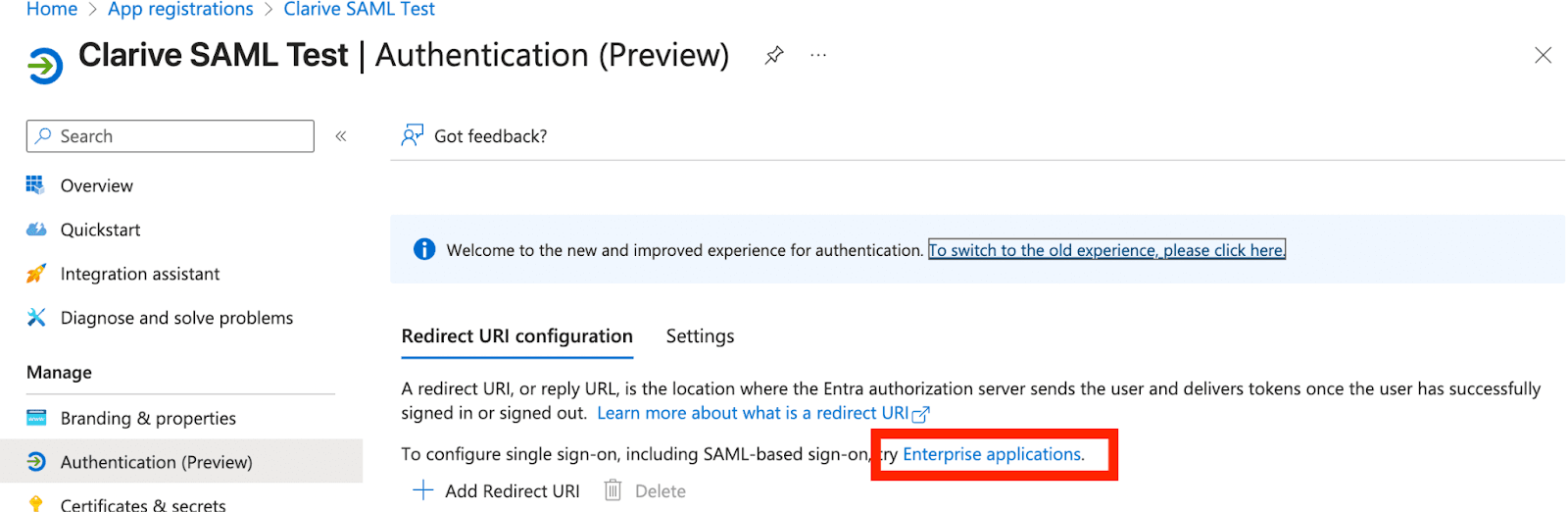
- App registrations →
{App Name}→ Authentication (Preview) → Enterprise applications. - Ir a Single sign-on → SAML.
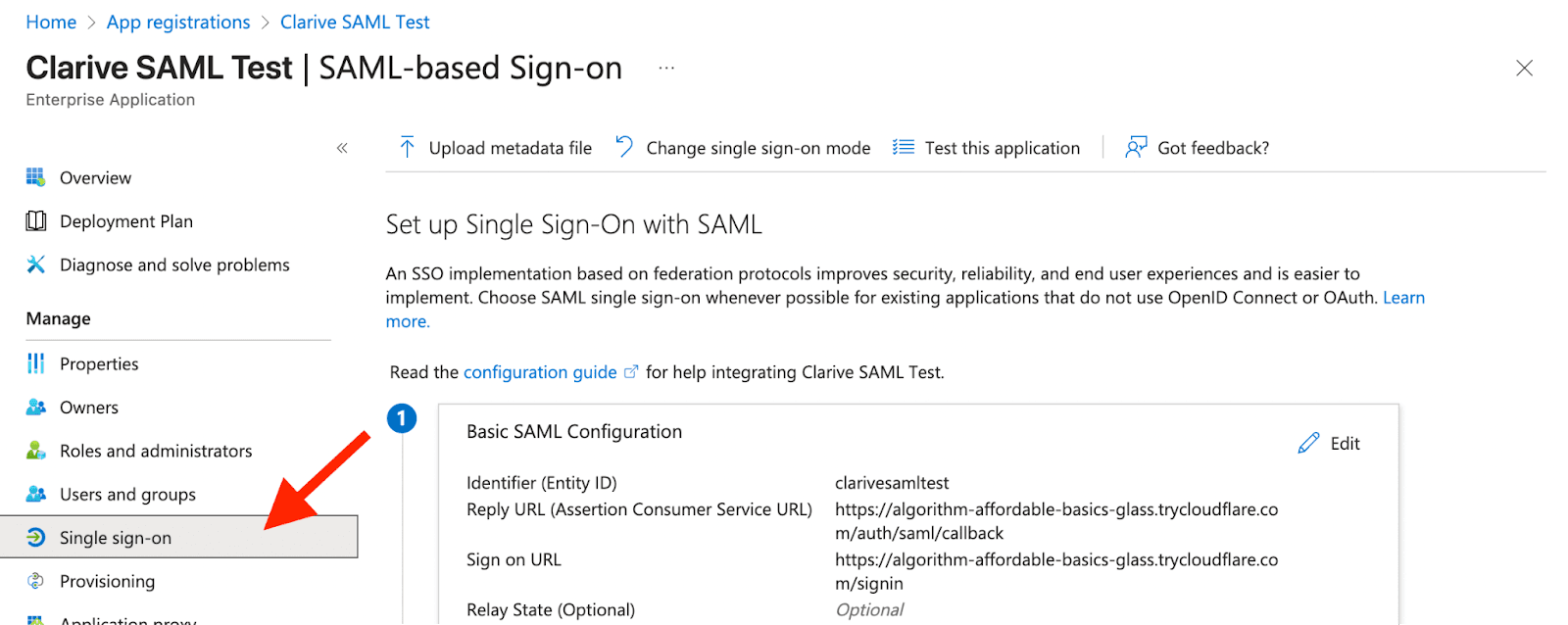
Certificados y firma
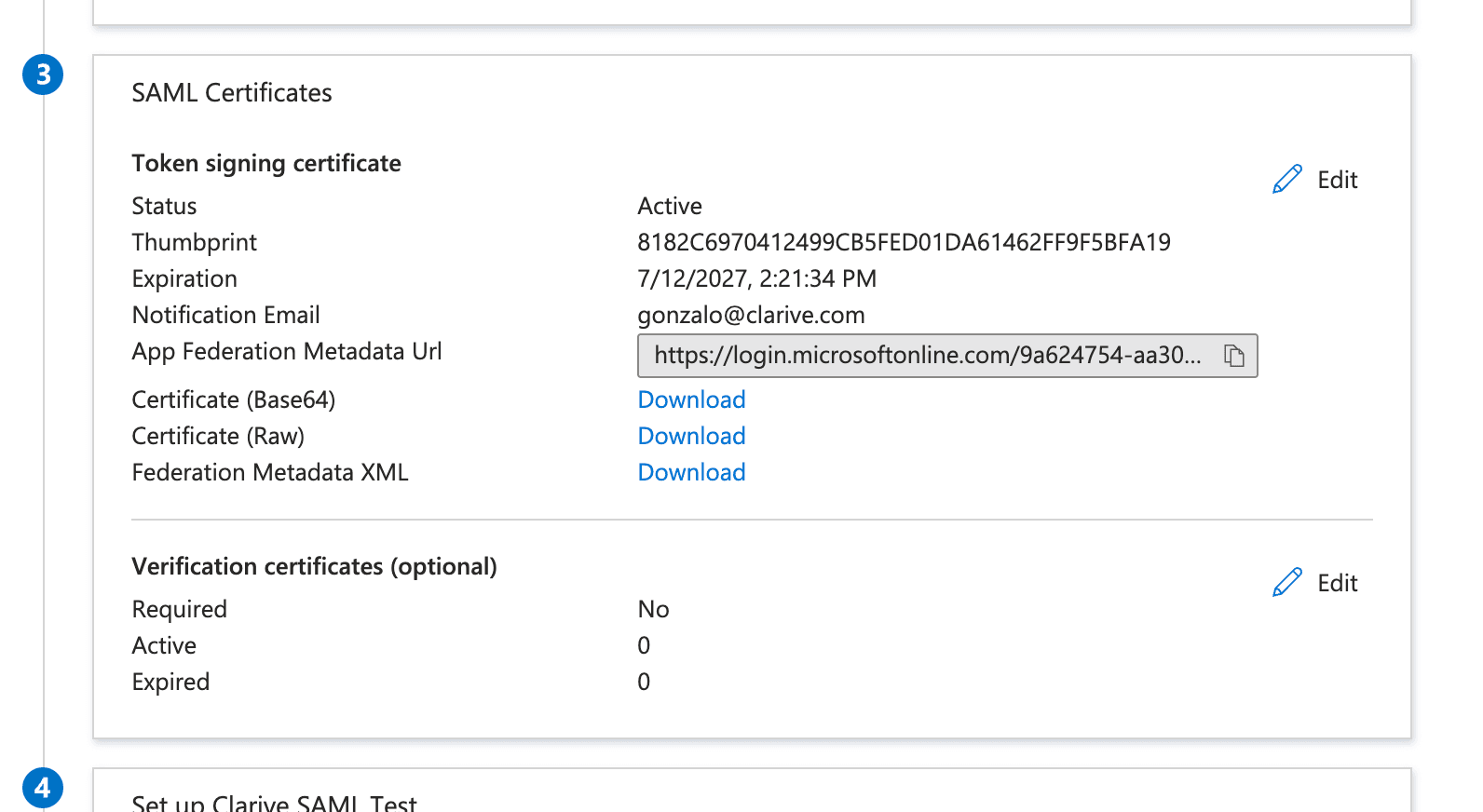
Configurar firma como “Sign SAML response” o “Sign SAML response and assertion.”
URLs clave
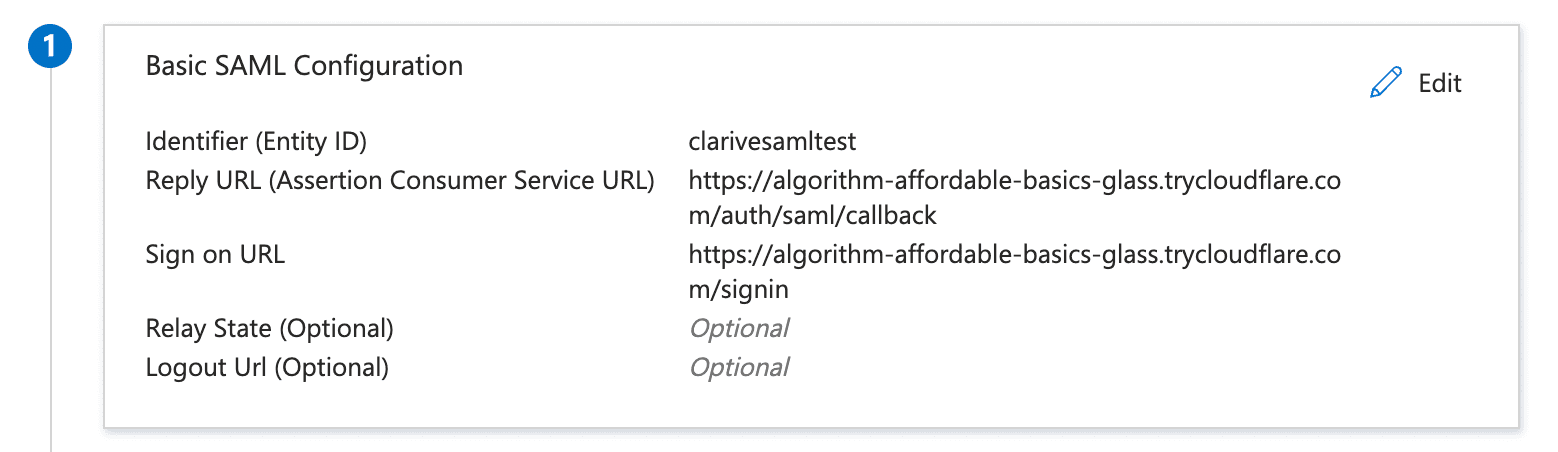
- Identifier (Entity ID): p.ej.
my-gigantics-app(debe coincidir conissuer). - Reply URL:
https://my-gigantics-instance/auth/saml/callback. - Sign-on URL:
https://my-gigantics-instance/signin(opcional).
Login URL / Entry Point
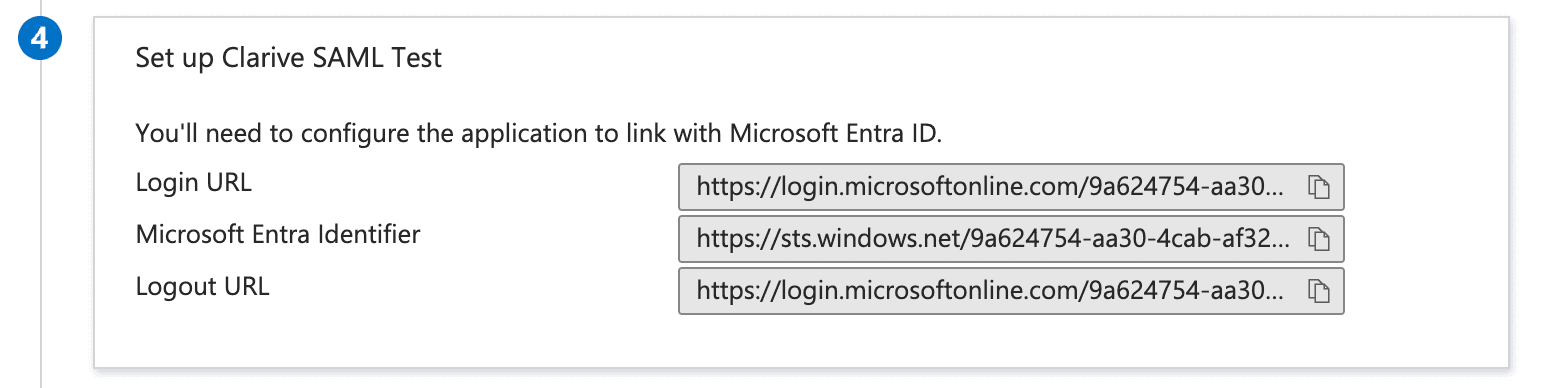
Copiar el Login URL y usarlo como Entry Point en Gigantics.
Set up AppName
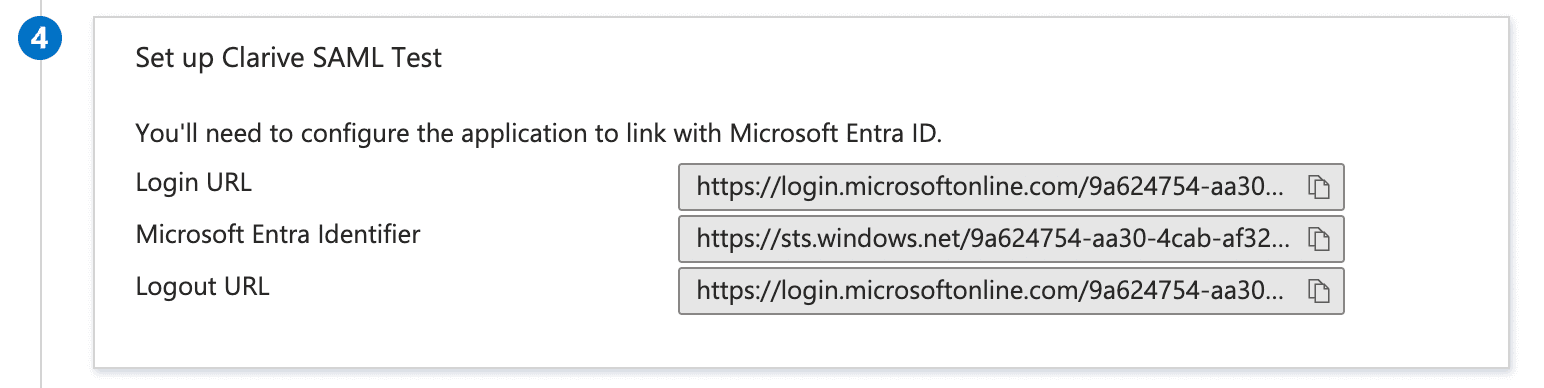
Usar esta sección para obtener Login URL y certificados; no requiere más cambios.
Mapeo UI de Gigantics (SP) con Azure
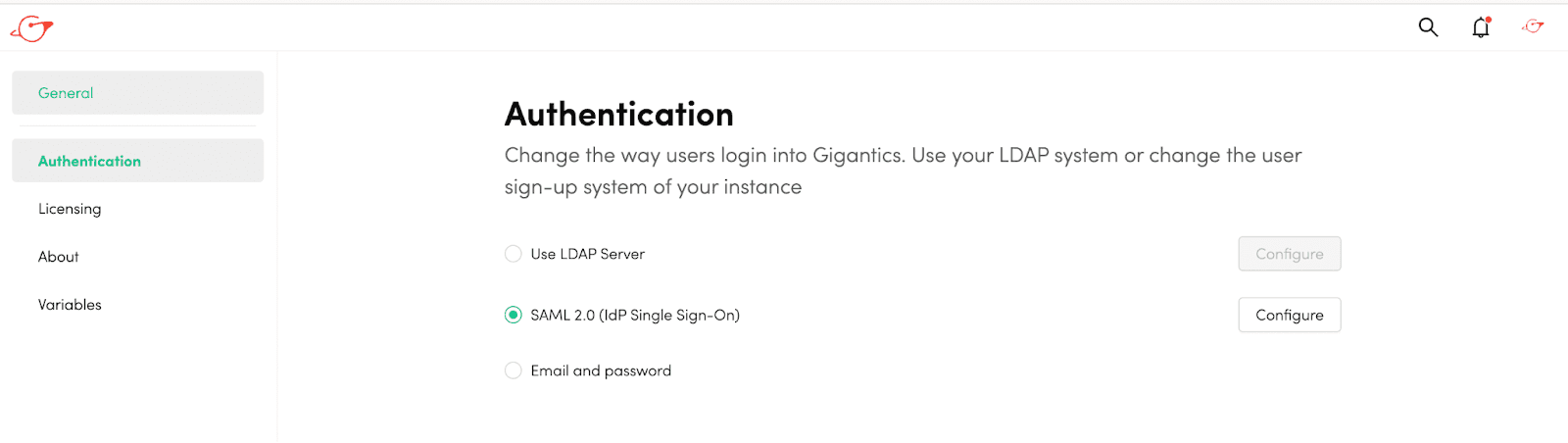
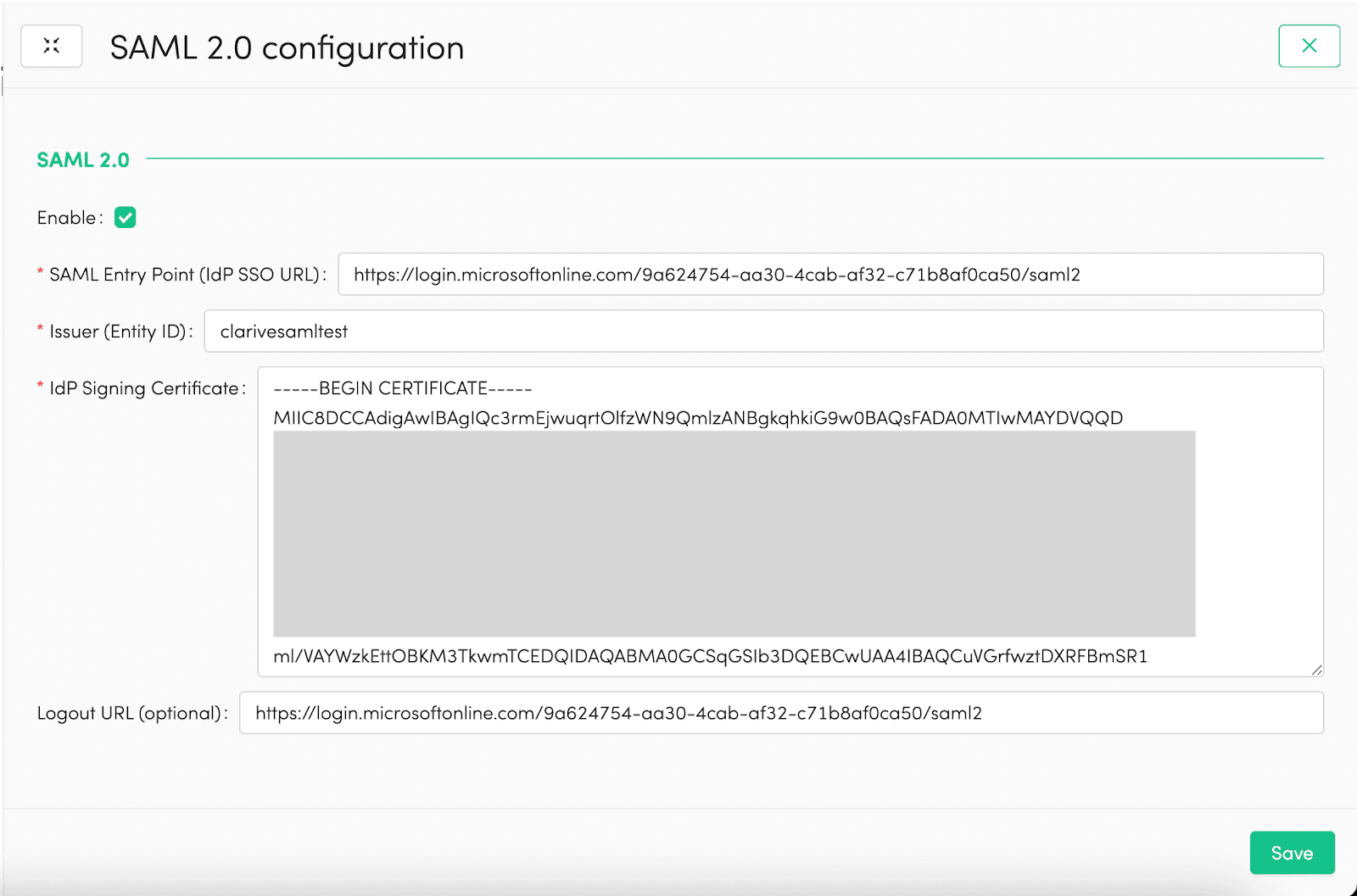
- Entry Point ↔ Login URL (Azure).
- Issuer ↔ Identifier (Entity ID).
- Reply/ACS URL ↔
https://my-gigantics-instance/auth/saml/callback. - Sign-on URL (opcional) ↔
https://my-gigantics-instance/signin. - IdP Signing Cert ↔ Certificado Base64 (SAML Certificates).
- Logout URL (opcional) ↔ Front-channel logout URL.
Inserción de certificado (PEM)
Ejemplo de cómo debe verse el bloque PEM en Gigantics:
-----BEGIN CERTIFICATE-----
MIIC9DDD....
TylNaWNyb3....
STNaFw0yN....
U1NPIENlc....
S7o3oJ3li....
-----END CERTIFICATE-----
Resolución de problemas
- Certificado: usar PEM completo (BEGIN/END) sin espacios adicionales.
- Entity ID: debe coincidir exactamente entre IdP y Gigantics.
- Firmas: las respuestas sin firma se rechazan.
- Logout: configurar RelayState/post-logout a
https://my-gigantics-instance/sso-logoutsi se requiere retorno. - Azure “Signout failed… not a participant”: asegurarse de que login/logout usen la misma app y que la sesión provenga de esa app.